Krok 1: Zaloguj się do dashboardu Stripe
Przejdź do: https://dashboard.stripe.com/
Krok 2: Przejdź do sekcji Payments
Znajdź sekcję Payments lub Transakcji w menu bocznym.
Krok 3: Ustaw parametry eksportu
- Strefa czasowa: Wybierz odpowiednią strefę (np. CEST / UTC+2) — to ważne, żeby okres raportu pokrywał się z lokalnymi datami
- Zakres dat: Wybierz "Today", "Last 7 days", "Custom" itp., zależnie od tego, jakie dane chcesz pobrać
- Kolumny: Domyślnie eksportowanych jest 23 kolumny (możesz dostosować w opcjach)
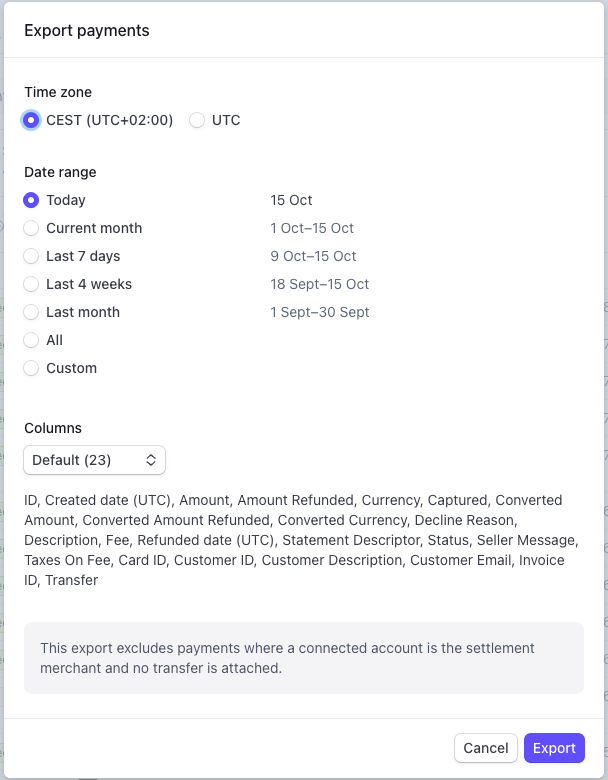
Okno eksportu płatności w Stripe z opcjami strefy czasowej, zakresu dat i kolumn
Krok 4: Eksportuj i pobierz
Naciśnij przycisk Export. Czasem eksport wymaga, by raport został wysłany na email jako ściągalny link (zależnie od ustawień konta). Poczekaj, aż raport zostanie wygenerowany i pobierz go.
Krok 1: Zaloguj się do PayPal
Przejdź do sekcji rozliczeń / raportów ("Reports" / "Activity" / "Transakcje skonsolidowane")
Krok 2: Otwórz stronę eksportu transakcji
Przejdź do: https://www.paypal.com/mep/unifiedtransactions
Krok 3: Skonfiguruj raport
- Typ transakcji: Wybierz odpowiedni typ (np. "Mające wpływ na saldo")
- Zakres dat: Ustaw daty od-do dla transakcji, które chcesz pobrać
- Format: Wybierz CSV dla najlepszej kompatybilności
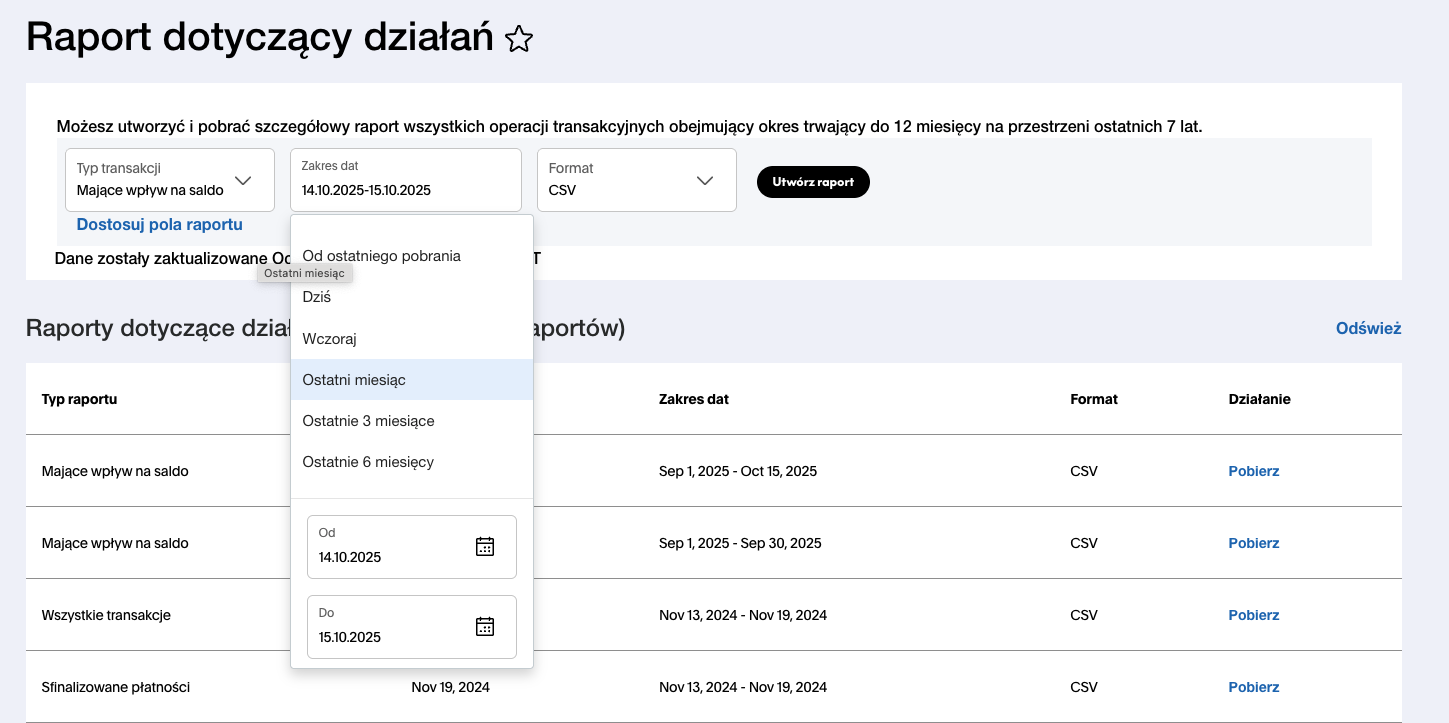
Strona raportów działań w PayPal z opcjami typu transakcji, zakresu dat i formatu
Krok 4: Utwórz i pobierz raport
Kliknij przycisk Utwórz raport ("Create Report"). Raport pojawi się jako gotowy do pobrania po kilku minutach — ściągnij go jako CSV.
Zgodność dat
Upewnij się, że daty w raportach Stripe / PayPal są zgodne z zakresem, którego potrzebujesz (np. wszystkie transakcje z danego dnia / miesiąca).
Strefa czasowa
Sprawdź strefę czasową — czasem różnica UTC vs lokalna może spowodować, że jakiś dzień zostanie pominięty.
Identyfikatory w kolumnach
W kolumnach eksportowanych raportów muszą się znaleźć odpowiednie identyfikatory:
- Stripe: ID / Invoice ID albo Order # (metadata) jeśli masz takie pole
- PayPal: Numer faktury lub Invoice ID albo inna kolumna, którą później zmapujesz